依頼内容を入力
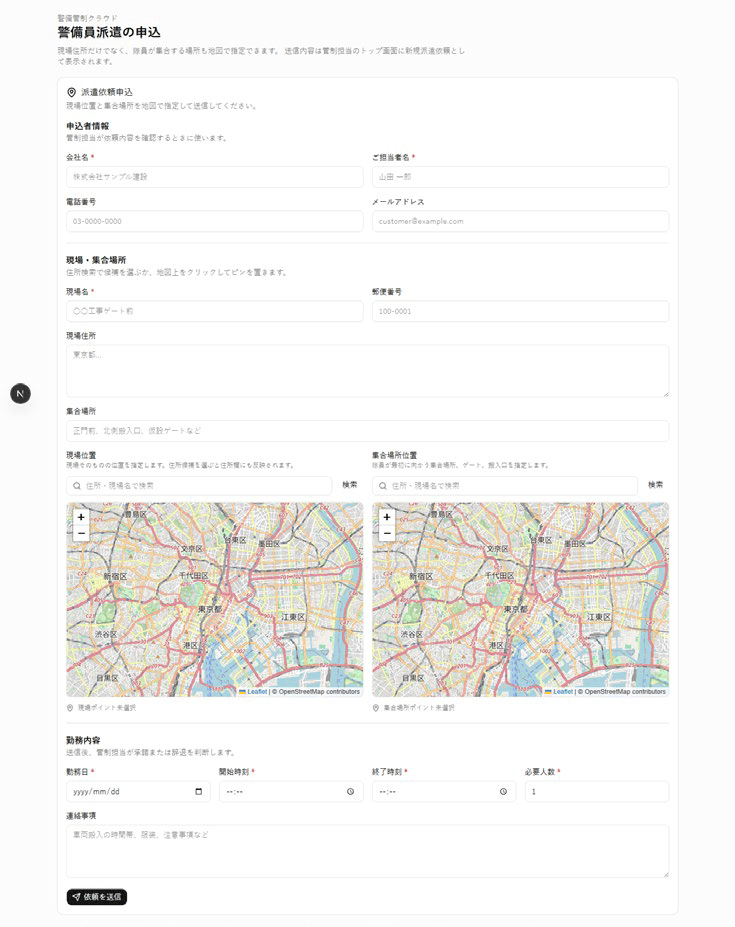
必要な情報を一つのフォームにまとめ、電話やメールでの聞き取り漏れを防ぎます。
- 会社名・担当者・連絡先
- 現場住所・集合場所
- 地図上の位置指定
- 勤務日時・必要人数
顧客Web依頼の流れ
顧客が専用フォームから警備依頼を送信すると、管制担当の確認、隊員配置、Web通知、勤務報告まで同じデータで進められます。
全体の流れ
フォーム入力
依頼を送信
管制が確認
配置・Web通知
上番・下番
報告書を共有
顧客側の操作
顧客担当者はブラウザで申込画面を開き、会社情報、現場、集合場所、勤務内容を入力します。現場と集合場所は地図上のピンでも指定できます。
必要な情報を一つのフォームにまとめ、電話やメールでの聞き取り漏れを防ぎます。
勤務条件と連絡事項を確認して送信すると、警備会社側の管理画面へ依頼が届きます。
警備会社・管制側の操作
管理者ダッシュボードの依頼カードから内容を確認し、承諾または辞退を記録します。承諾した依頼は案件・勤務予定へつなげ、隊員を配置します。
勤務日、必要人数、現場、集合場所、地図情報を確認し、対応可否を判断します。
重複、休み、資格、NG隊員同士の条件を確認して配置し、隊員のWeb画面へ勤務情報を共有します。

隊員・報告の操作
隊員は届いた勤務情報から現場、集合場所、注意事項を確認します。勤務後は実績と写真付き報告を登録し、管制と顧客が確認できます。
スマートフォンのWeb画面やプッシュ通知から勤務予定を開き、住所、集合場所、開始時刻、注意事項を確認して現場へ向かいます。
ブラウザから勤務実績、経費、報告本文、異常内容、現場写真を登録し、管制確認後に顧客へ提出できます。

Web依頼、管制判断、隊員連絡、現場報告を一つにつなぎ、
確認漏れと連絡の手間を減らします。