Web報告・プッシュ通知
現場報告を、スマートフォンのWeb画面から。
専用アプリを必須とせず、勤務確認から写真付き報告、管制確認、顧客共有までブラウザで進められます。
現場と管制を同じ情報でつなぐ
入力した報告を、そのまま確認・共有。
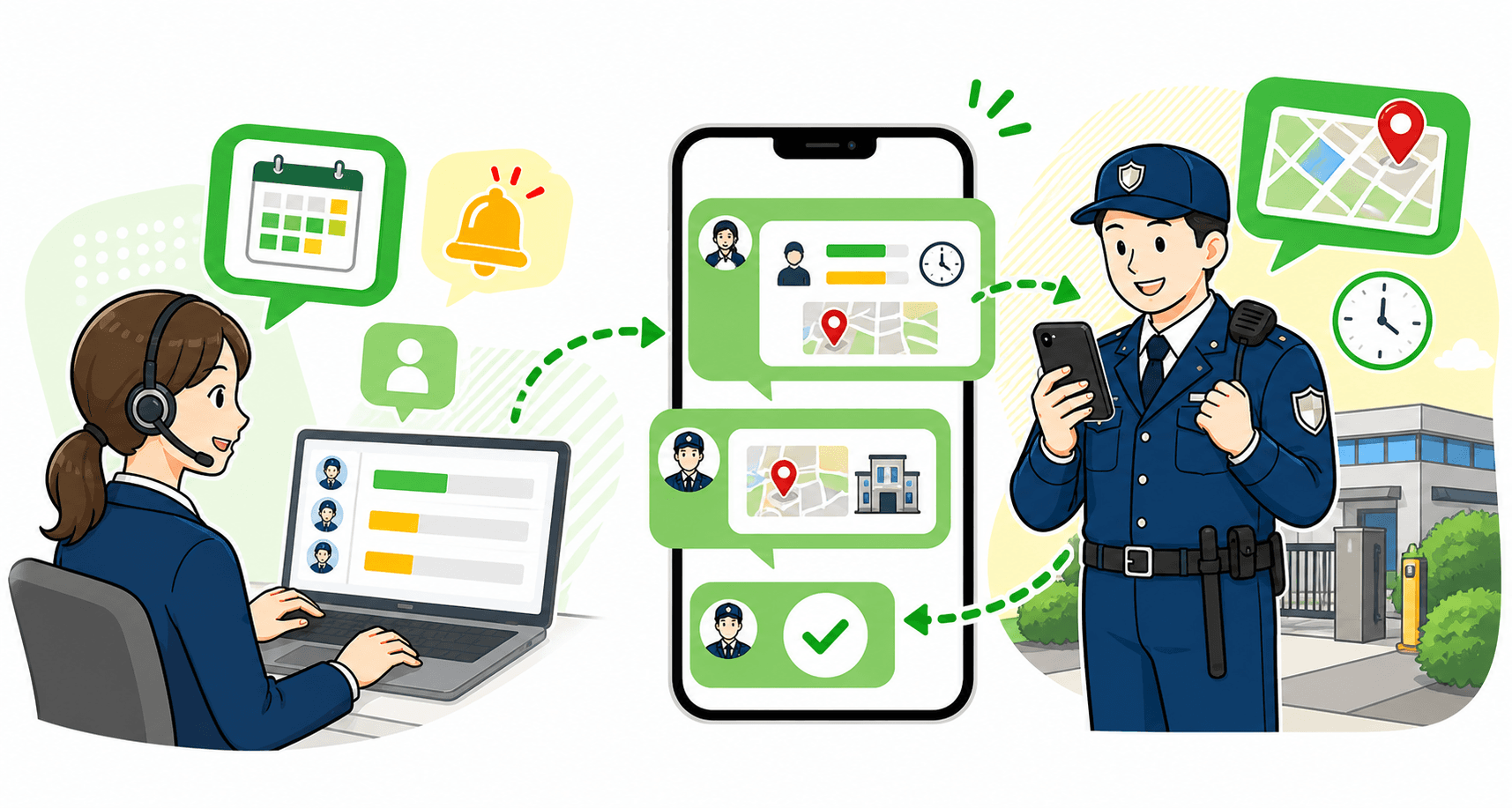
隊員が現場で登録した上番・下番、勤務実績、報告内容、写真、経費を管制担当が確認。報告書は顧客確認や差戻しにも対応できます。
- 勤務情報をWebで確認
- 上番・下番を報告
- 写真と異常内容を登録
- 管制確認後に顧客共有
現場から管制・顧客まで
ブラウザから報告。そのまま共有。
隊員はスマートフォンで勤務予定と現場情報を確認し、上番・下番、勤務実績、報告本文、異常内容、現場写真、経費を登録できます。管制担当は内容を確認し、顧客への報告書提出まで同じWebシステムで進められます。
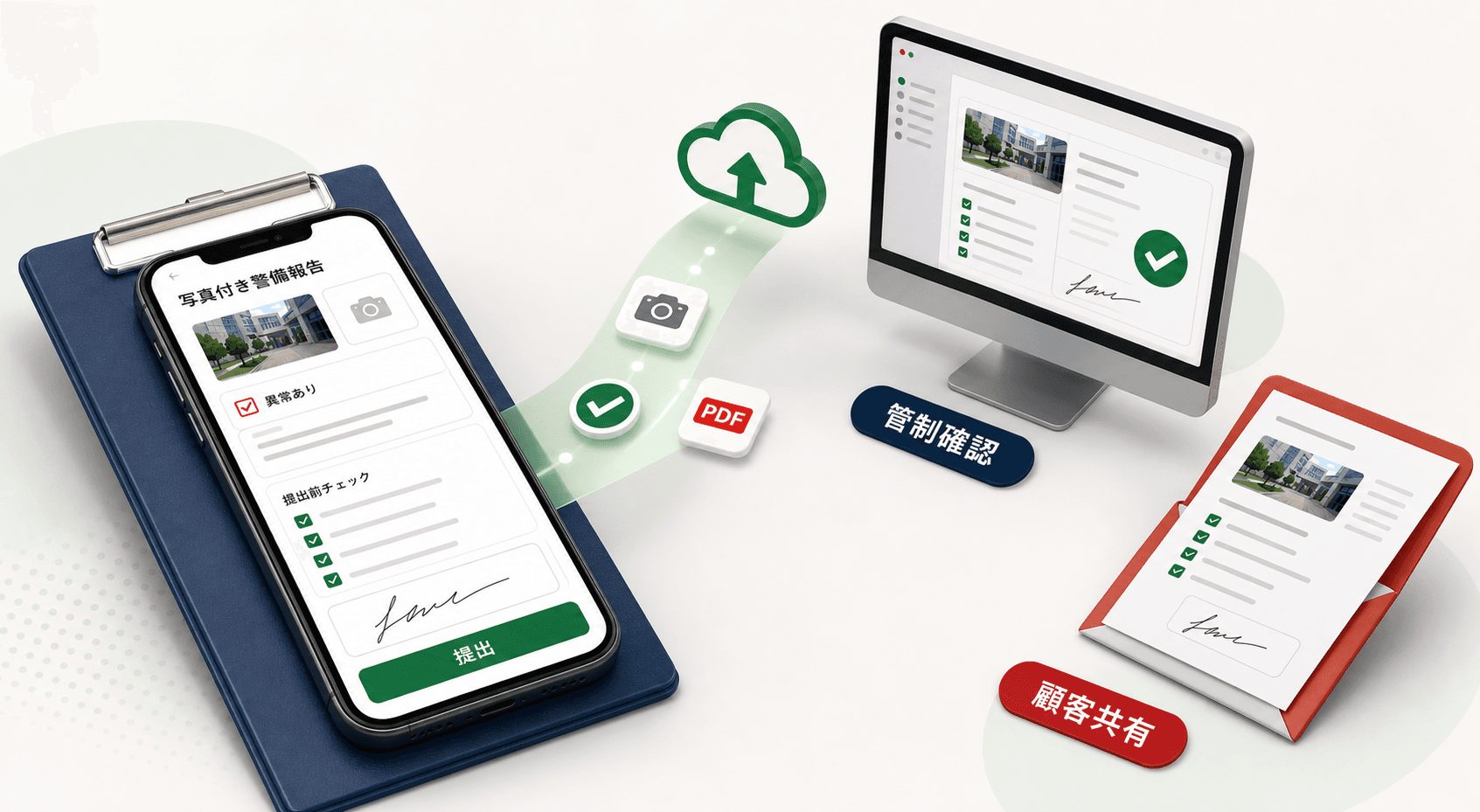
スマホで入力
写真付き報告
Webプッシュ
Webでできる主な操作
Word操作マニュアルの機能一覧をもとに、隊員・管制・顧客の報告業務をまとめました。
1勤務予定・現場情報の確認
2上番・下番の報告
3勤務実績の登録
4報告本文・異常内容の入力
5現場写真の追加
6経費・領収書の申請
7Webプッシュ通知
8管制確認・顧客共有
Webプッシュ通知は利用するブラウザごとに有効化します。管理画面ではアプリ内通知、ブラウザ通知、メールの送信結果と失敗理由を確認し、必要に応じて再送できます。
報告の流れ
現場入力から顧客提出まで、4ステップ
- STEP 01
勤務情報を確認
勤務予定、現場住所、集合場所、開始時刻、注意事項をスマートフォンで確認します。
- STEP 02
上番・下番を報告
勤務開始と終了をWeb画面から送信し、管制担当が進行状況を確認できます。
- STEP 03
実績と写真を登録
勤務実績、報告本文、異常内容、現場写真、経費や領収書を登録します。
- STEP 04
確認して顧客へ共有
管制担当が内容と写真を確認し、必要な修正後に顧客へ報告書を提出します。